삼성 갤럭시북 갤러리 동기화 및 사진 다운로드 안되는 현상 해결 방법
갤럭시 스마트폰과 갤럭시북 노트북도 사진 동기화가 될까?
스마트폰은 갤럭시로, 노트북은 갤럭시북6 프로로 변경했을 때 걱정했던 것이 한 가지 있었다. 바로 갤럭시와 갤럭시북 간의 ‘사진 동기화’를 어떻게 하냐는 것.
아이폰과 맥북을 사용할 때는 아이클라우드로 사진을 동기화해서 쉽게 확인할 수 있지만, 갤럭시 생태계는 뭘 써야할지 몰랐기 때문이다.
다행히 예전과 달리 갤럭시 스마트폰과 갤럭시북의 ‘갤러리’ 앱은 ‘OneDrive’를 통해 동기화를 할 수 있다. 아이폰 ‘사진’앱에서 보던 사진들을 맥북 ‘사진’앱에서 그대로 볼 수 있는 것과 동일하다.
이따금씩 갤럭시북에서 발생하는 동기화 및 사진 다운로드 실패
갤럭시 스마트폰으로 사진을 찍고, 갤럭시북에서 그 사진들을 확인하려고 하면 이따금씩 동기화를 실패한다. 아무리 갤럭시북의 갤러리앱에서 ‘새로 고침’을 눌러도, 스마트폰에 있는 사진들이 보이지 않는다.
한참동안 씩씩 거리며 문제를 해결하려고 했지만 계속해서 문제가 발생했다. 주요 업데이트들을 하지 않은 것이 원인인가 싶어 업데이트도 했지만 문제는 전혀 해결되지 않았다.
한달 정도 이 문제를 겪었을 때 내가 해결한 방법은 크게 2가지이다.
갤럭시 스마트폰 갤러리 앱 설정확인
제일 먼저 해야할 일은 바로 갤럭시 스마트폰 갤러리앱에서 2가지 설정을 해줘야 한다.
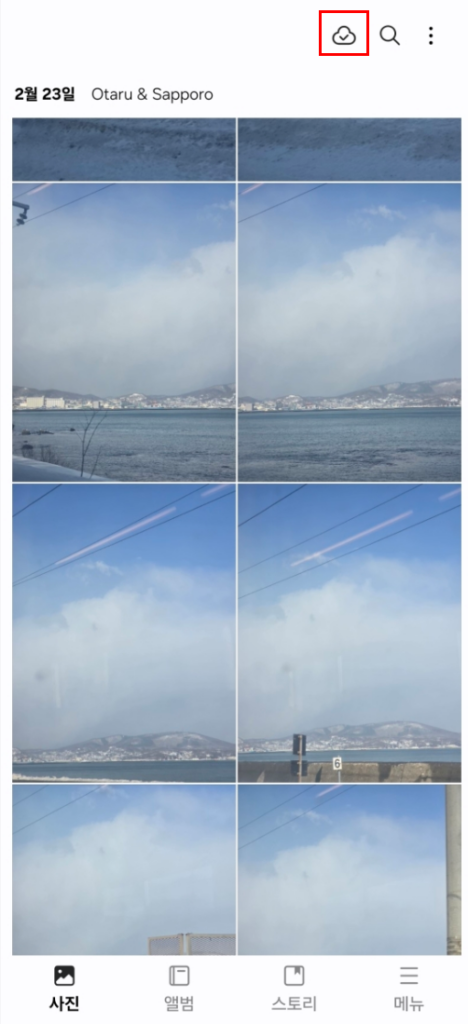
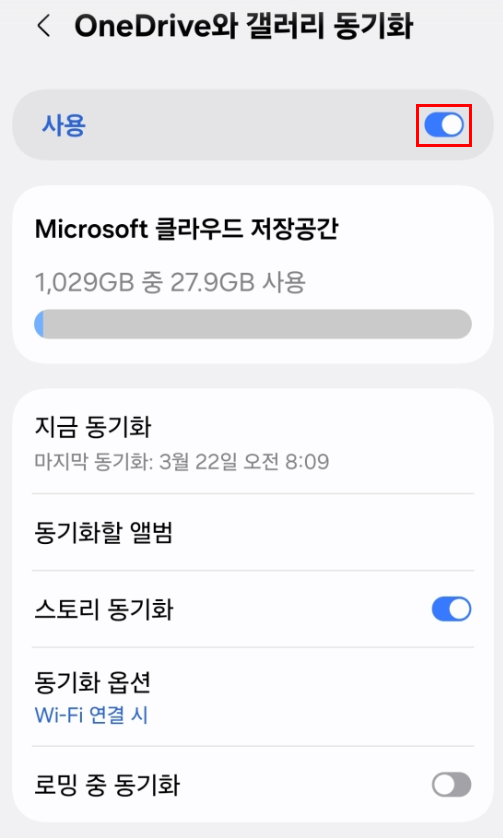
1. ‘OneDrive와 갤러리 동기화” 설정
갤러리앱을 실행한 뒤, 아래 캡처화면처럼 구름모양의 아이콘을 눌러준다.
다음에 나오는 화면에서 ‘사용’을 켜준다.
2. 동기화할 앨범 선택
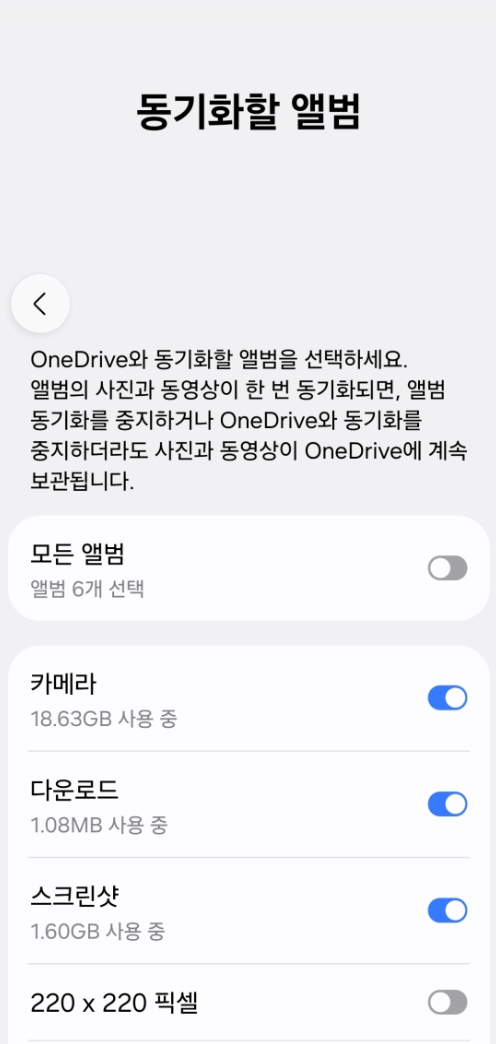
두번째 설정은 동기화할 앨범을 선택하기다. 나는 불필요한 앨범들이 동기화되는 것을 원하지 않아 일부 앨범들만 선택을 했다. 그렇게 했더니 특정 앱을 설치 후 사진을 다운로드 받는 경우 동기화가 되지 않는 현상이 발생했다.
왜 그런가 했더니 새로 설치했던 앱에서 사진을 다운로드하게 되면, 별도의 앨범에 저장되기 때문이었다.
나처럼 앨범을 개별적으로 선택해서 동기화하고 싶다면 앨범별로 설정을 켜면 되고,
별다른 신경쓰지 않고 간편하게 늘 모든 앨범이 동기화되기를 원한다면 ‘모든 앨범’을 선택하면 된다.
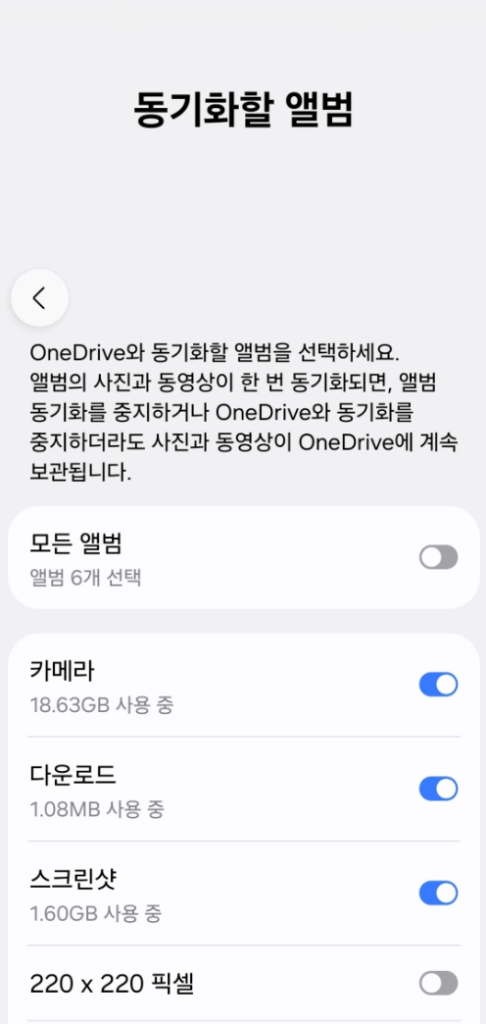
여기까지 했다면 스마트폰에서의 설정은 모두 끝이다.
갤럭시북 갤러리 앱 설정 확인
이제는 갤럭시북에서의 설정을 해야할 차례이다. 사실 설정이라고까지 할 필요도 없다.
갤럭시북에 있는 갤러리앱을 실행 후, 왼쪽 아래에 있는 ‘설정’ 버튼을 눌러준다.
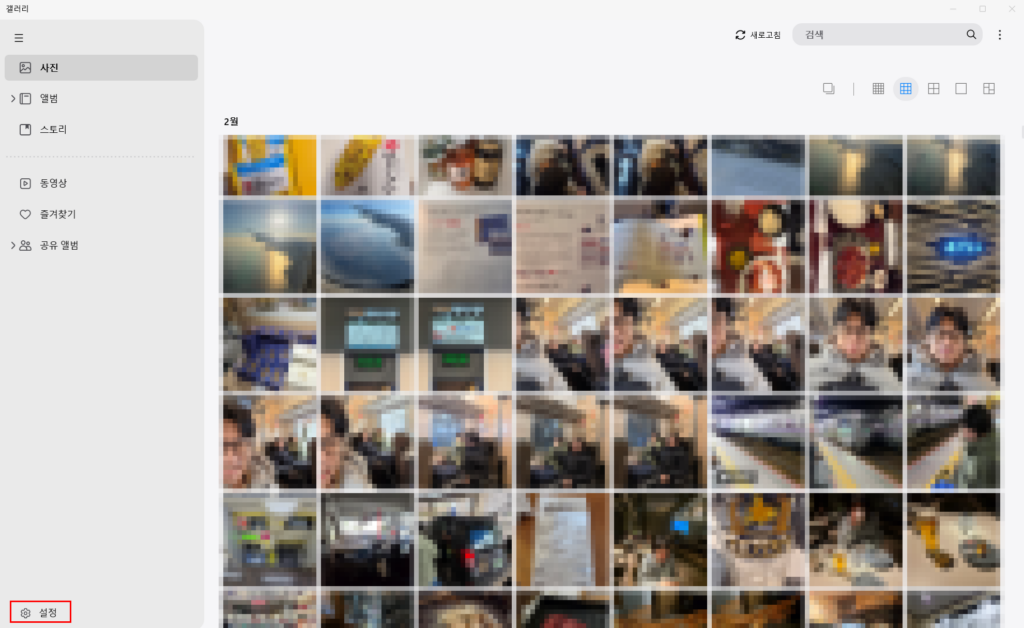
다음으로 ‘OneDrive와 동기화’를 켜준다.
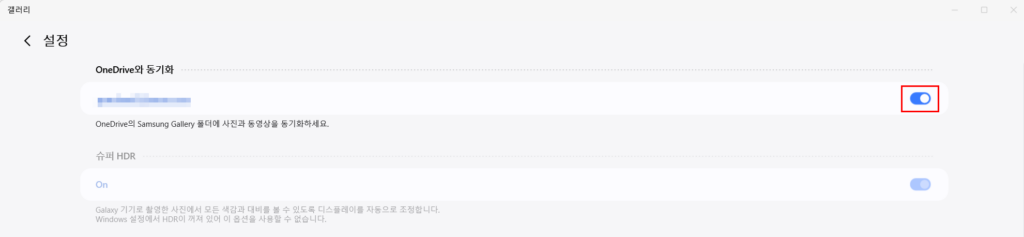
그다음 뒤로 가서 갤리리앱의 ‘새로고침’을 눌러주면, 갤럭시 스마트폰에 있는 사진들이 드디어 갤럭시북에서도 확인할 수 있게 된다.

마치며
갤럭시북을 이용하면서 갤럭시 스마트폰과의 사진이 동기화가 되지 않아 스트레스를 받았는데, 고군분투 끝에 앞에서 말했던 해결방법들을 찾게 되었다.
나와 비슷한 문제를 겪고 계신 분들도 같은 방법으로 문제가 해결되었으면 좋겠다.