갤럭시북 삼성 노트 앱에서 들여쓰기, 내어쓰기하는 방법
일상생활에서 간단한 메모를 위해서 스마트폰에 있는 메모 앱을 사용하게 된다. 각 스마트폰 제조사는 기본적으로 메모를 위한 앱을 제공한다.
보통 아이폰 사용자는 ‘메모‘ 앱을, 삼성 갤럭시 사용자는 ‘삼성 노트‘ 앱을 이용한다.
내가 아이폰을 사용하던 시기에는 외출 중에 메모할 내용이 있을 때 아이폰에 있는 메모 앱을 사용하고, 집에 돌아와서는 내용을 정리하기 위해 맥에 있는 메모 앱으로 정리했다.
작년에 삼성 갤럭시 Z폴드7을 구매한 뒤에는 아이폰을 사용했을 때와 비슷하게 사용하고 있다. 밖에서는 갤럭스 Z폴드7에서 삼성 노트를 쓰다가, 집에 돌아와서는 갤럭시북에 있는 삼성 노트로 내용을 다듬는다.
독특한 PC 삼성 노트 앱에서의 ‘Tab’ 키 동작
그런데 오늘 갤럭시북에서 삼성 노트를 사용하다 독특한 경험을 했다. 놀랍게도 내가 입력한 문장을 들여쓰기를 하려고 했는데, 키보드에 있는 ‘Tab’ 키를 눌렀더니 들여쓰기가 되지 않았다.
PC에서 사용하는 일반적인 프로그램들은 들여쓰기와 내어쓰기를 할 때 아래와 같은 방법을 사용한다.
- 들여쓰기 : ‘Tab’
- 내어쓰기 : ‘Shift’ + ‘Tab’
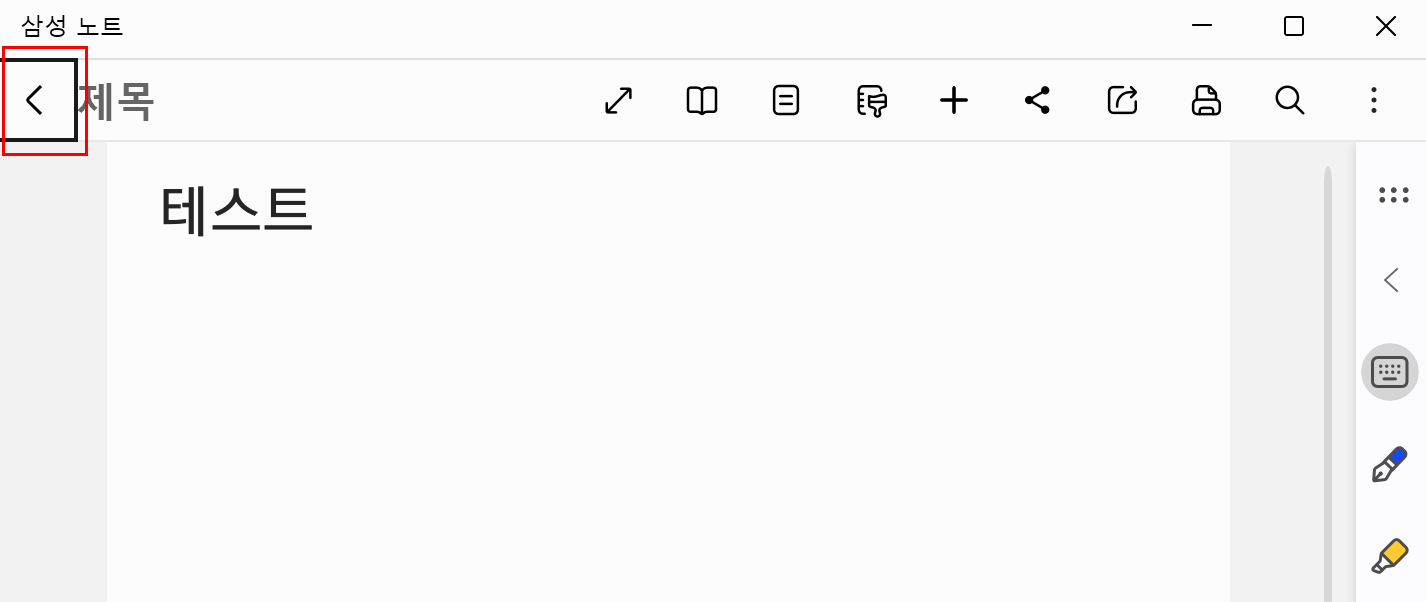
하지만 삼성 노트에서는 ‘Tab’을 누르면 아래 캡쳐화면처럼 제목 옆 ‘상위 메뉴 이동’을 위한 아이콘으로 포커싱이 이동한다.
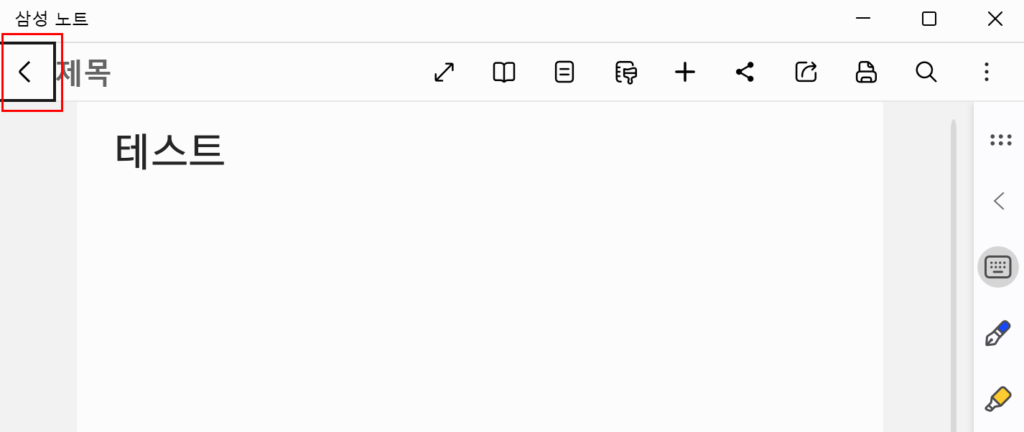
당황한 마음에 메뉴들을 찾아봤지만, 메뉴를 아무리 뒤져도 ‘들여쓰기’ 하는 아이콘이나 메뉴가 보이지 않았다는 사실.
갤럭시 삼성 노트 앱에서 들여쓰기 하는 방법은?
가장 일반적인 들여쓰기 방법이 없다는 충격을 받고, 갤럭시 Z폴드7에 있는 삼성 노트 앱을 다시 실행해봤다.
아래 캡처 화면에서 확인할 수 있듯이 재미있게도(?) 갤럭시에 있는 삼성 노트에는 키보드 위에 들여쓰기를 위한 아이콘이 있다.
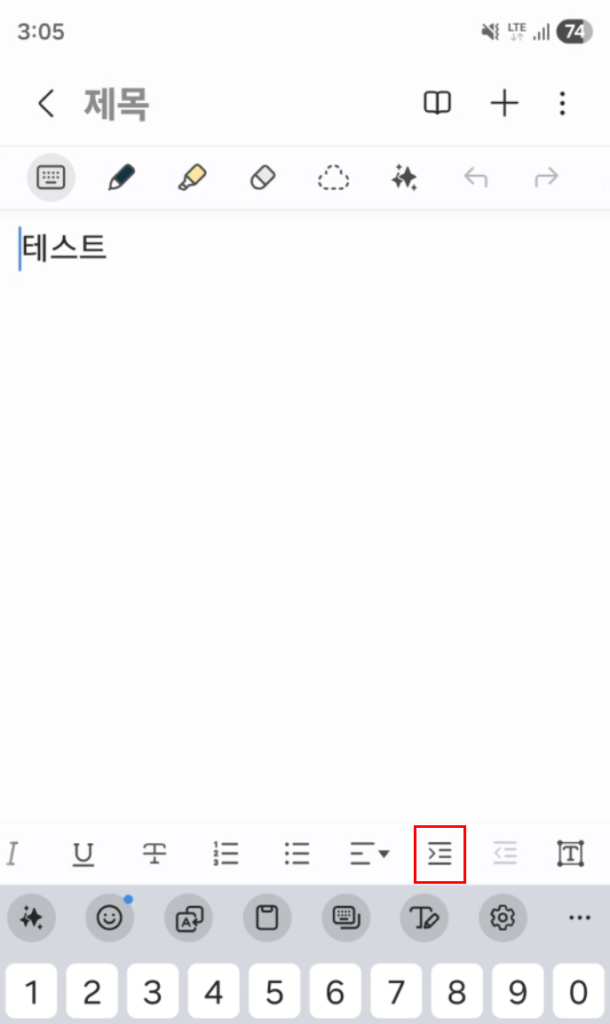
하지만 노트북인 갤럭시북 삼성 노트에는 이런 아이콘이 없다.
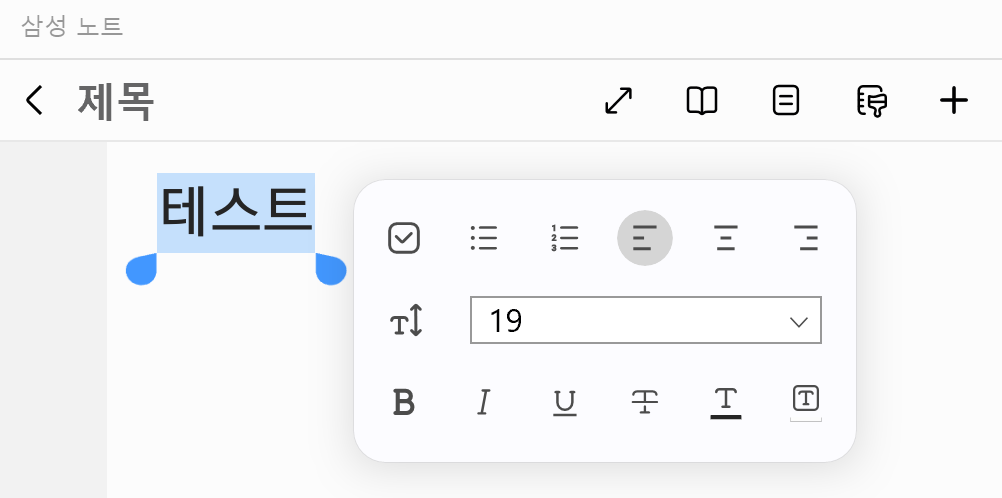
갤럭시북에 있는 삼성 노트 앱에서 들여쓰기 하는 방법
컴퓨터에서는 삼성 노트 앱을 사용할 때 들여쓰기를 할 수 없는걸까? 검색 끝에 찾아낸 방법은 아래와 같다.
- 들여쓰기 : ‘Ctrl’ + ‘M’
- 내어쓰기 : ‘Ctrl’ + ‘Shift’ + ‘M’
대체 왜 이런 단축키를 사용하도록 했을까?
나도 그랬지만 이 글을 읽는 분들도 당황스럽지 않을까 싶다.방법은 찾았지만 여전히 내 마음 속에는 찝찝함이 남는다.
갤럭시북에 있는 삼성 노트 앱에서 개선되어야 할 점
Microsoft의 Edge나 Google의 Chrome같이 사람들이 많이 사용하는 브라우저들은 사용자들에게 일관성을 주기 위해 많이 쓰는 기능들은 동일한 단축키를 사용한다. 브라우저마다 다른 단축키를 알고 있어야 한다는건 사용자들에게 불편한 숙제를 주는 것과 같다.
들여쓰기와 내어쓰기는 글을 작성할 때 아주 흔하게 사용하는 기능이다. 그런데 이 기능을 사용하는 방법이 컴퓨터에 있는 삼성 노트 앱만 다르다는 점은 개선해야할 점이 아닐까?
컴퓨터에서 사용하는 삼성 노트 앱에 대해 아래 2가지는 꼭 변경되기를 기대해 본다.
- 들여쓰기 / 내어쓰기를 다른 앱들처럼 ‘Tab’ / ‘Shift’ + ‘Tab’ 을 변경
- 삼성 노트 앱에서 들여쓰기 / 내어쓰기를 위한 아이콘 추가