워드프레스에서 Site Kit by Plugin을 이용한 구글 애널리틱스 설정 및 확인 방법
구글 애널리틱스란?
한국에서 블로그를 운영하시는 분들이라면 제일 먼저 ‘네이버 블로그’나 ‘티스토리 블로그’가 떠올리게 된다. 네이버 블로그나 티스토리 블로그는 자체적으로 방문자들에 대한 통계 서비스를 제공하고 있다.
통계 서비스를 이용하는 이유는 아래와 같은 데이터들을 확인할 수 있기 때문이다.
- ‘누가’ 방문하는지
- ‘어떤 경로’를 통해 방문하는지
- ‘어떤 포스팅이 인기’가 있는지
그렇다면 워드프레스로 블로그를 운영할 때는 통계 서비스를 이용할 수 없을지 찾아보다 글로벌 빅테크 기업인 구글에서 직접 제공하는 통계 서비스인 ‘구글 애널리틱스‘를 알게 되었다.
이번 포스팅에서는 워드프레스로 블로그를 운영하는 분들이 구글 애널리틱스를 어떻게 이용할 수 있는지 정리해본다.
Site Kit by Plugin는 대체 뭘까?
구글 애널리틱스에 대한 포스팅인데 갑자기 Site Kit by Plugin는 뭐냐고 물을 수 있다. 하지만 워드프레스에서 구글 애널리틱스를 말할 때 Site Kit by Plugin가 빠질 수 없다.
왜냐하면 Site Kit by Plugin은 구글에서 워드프레스 이용자들을 위해 직접 만든 공식 통합 관리 플러그인이다. 오늘 다룰 구글 애널리틱스를 포함해 아래 서비스들을 한번에 확인할 수 있게 해준다.
- Search Console (구글 서치 콘솔)
- 구글에서 어떤 검색어로 내 블로그를 찾아오는지, 내 포스팅의 순위 등에 대한 정보 제공
- Analytics (구글 애널리틱스)
- 내 블로그 방문자의 정보, 방문 경로, 체류 시간 등에 대한 정보 제공
- AdSense (구글 애드센스)
- 내 블로그에 광고를 삽입해 수익을 얻게 될 때 수익금 정보 제공
- PageSpeed Insights (구글 페이지스피드 인사이트)
- 내 블로그가 PC와 모바일 환경에서의 접속 속도 측정 및 개선 방법 제공
Site Kit by Plugin 설치방법
자, 그럼 Site Kit by Plugin 설치를 시작해보자.
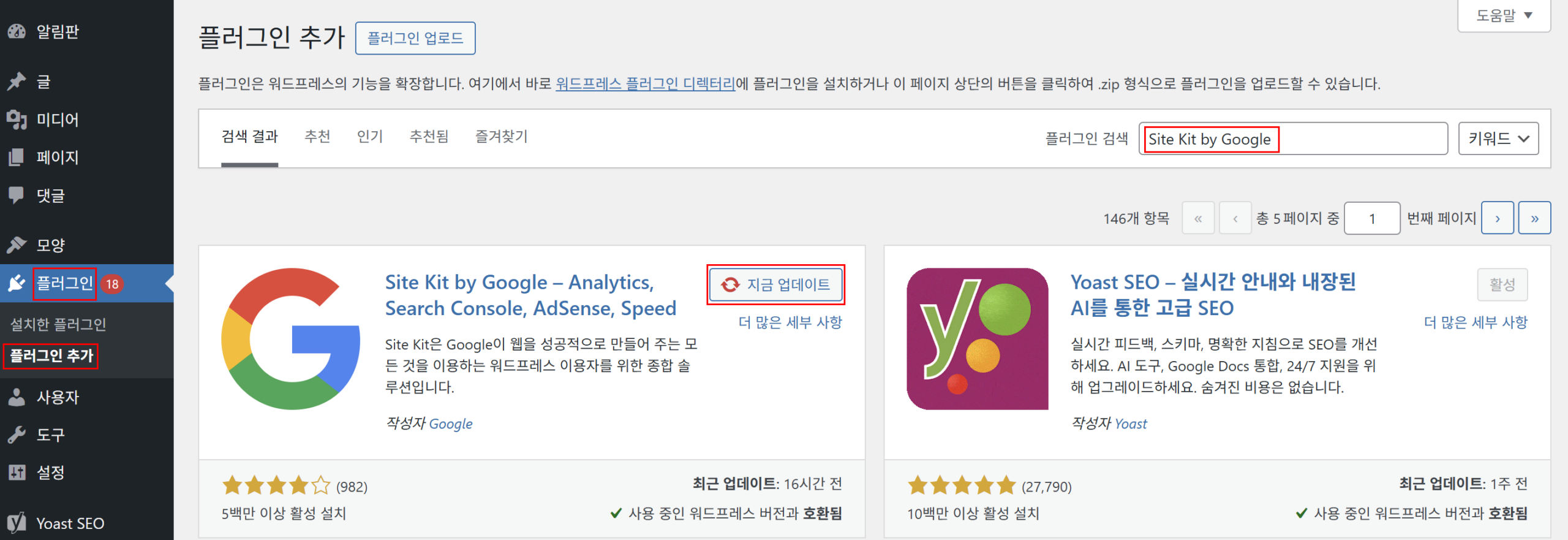
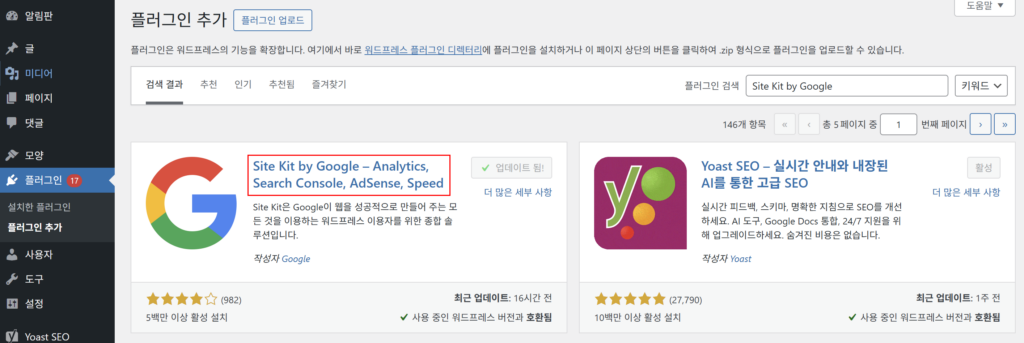
먼저 워드프레스 관리자 화면에서 ‘플러그인’ – ‘플러그인 추가’를 클릭한 뒤,
플러그인 검색에서 ‘Site Kit by Google’을 입력한다.
내 워드프레스의 경우에는 이미 설치가 되어 있어 ‘지금 업데이트’를 눌러줬다.

업데이트가 완료되면 ‘Site Kit by Google – Analytics, Search Console, AdSense, Speed’를 클릭한다.
다음 화면에서 제일 오른쪽 아래에 있는 ‘활성화’ 버튼을 누른다.

활성화가 되면 ‘설정 시작’을 누른다.

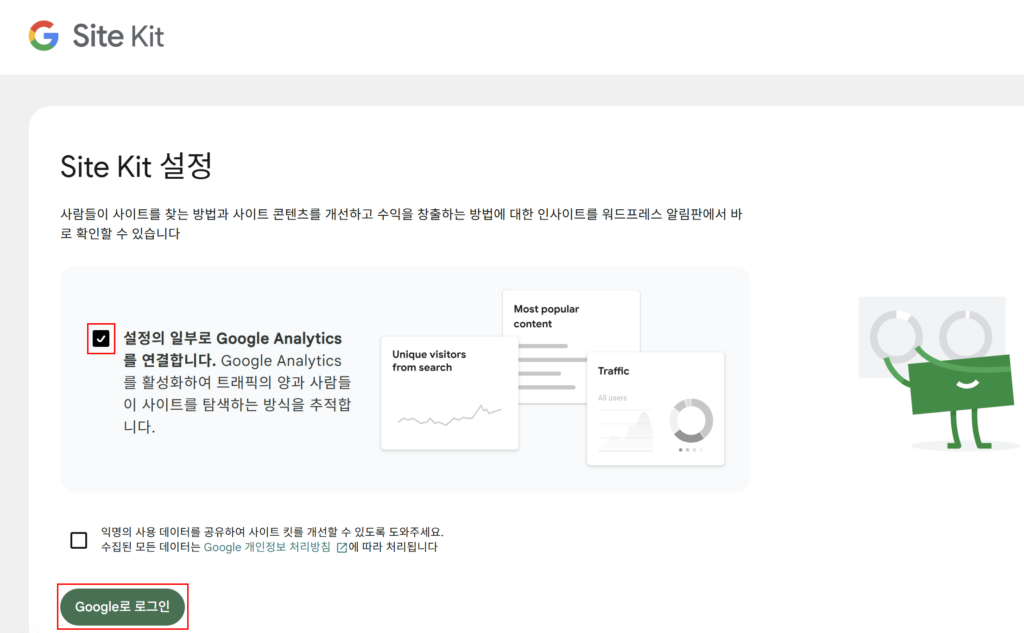
다음 화면에서 ‘설정의 일부로 Google Analytics를 연결합니다’를 체크한 뒤,
‘Google로 로그인’을 누른다.
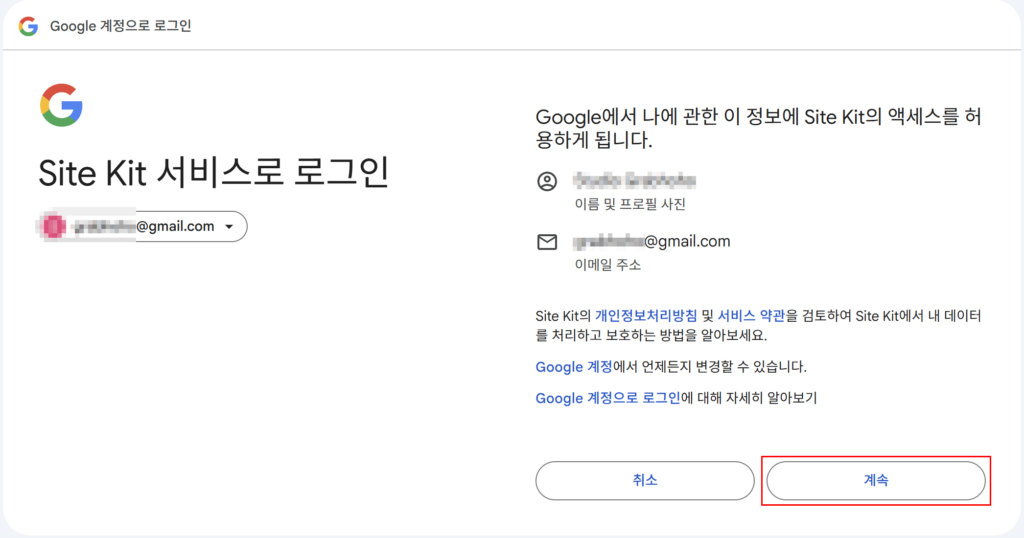
이제 구글 계정을 선택할 시간이다.
구글 애널리틱스를 사용하려는 구글 계정을 선택한다.

선택한 구글 계정 정보를 확인한 뒤 ‘계속’을 누른다.
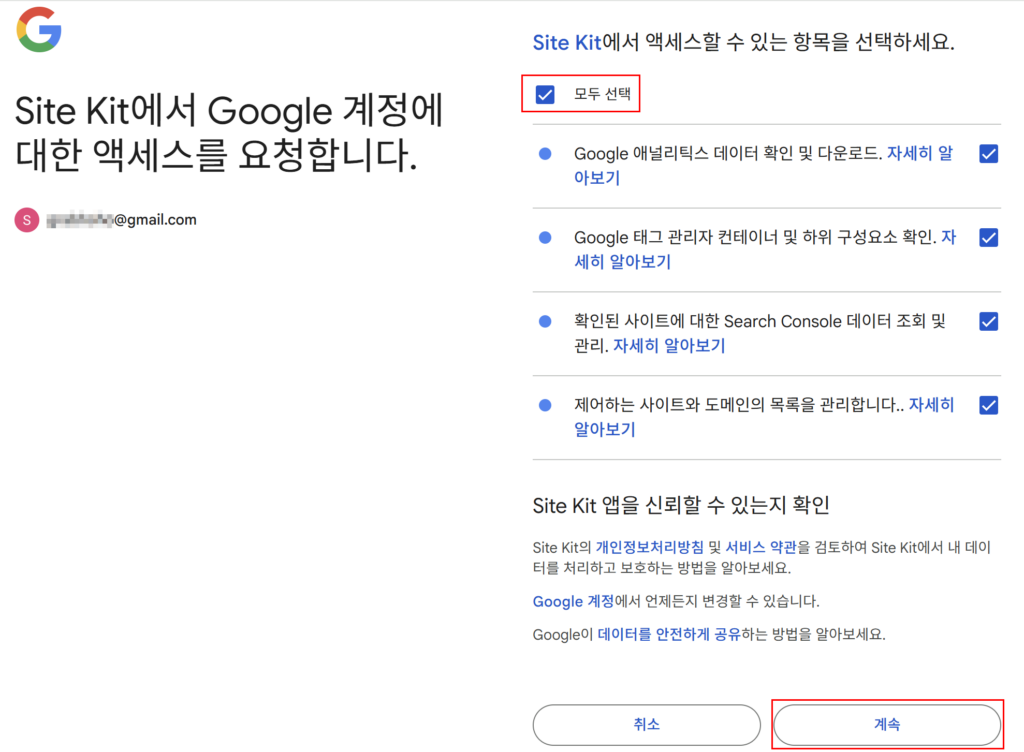
Site Kit에서 액세스할 수 있는 항목을 ‘모두 선택’에 체크한 뒤 ‘계속’을 누른다.
‘Next’를 누른다.

‘Allow’를 누른다.
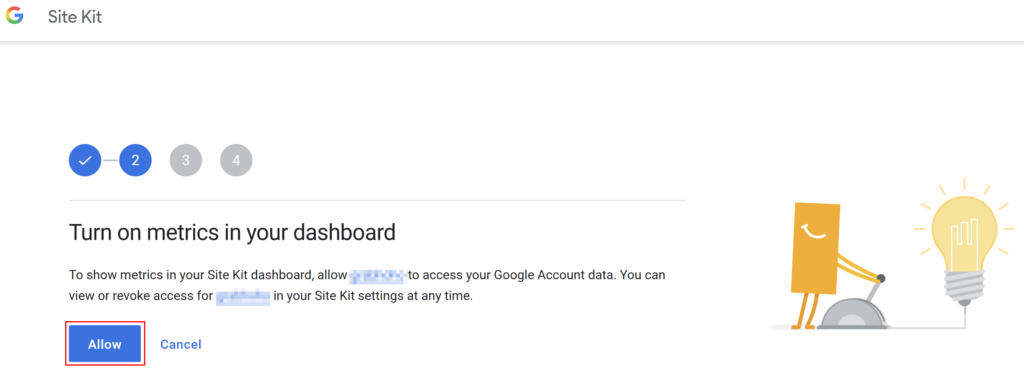
‘Next’를 누른다.
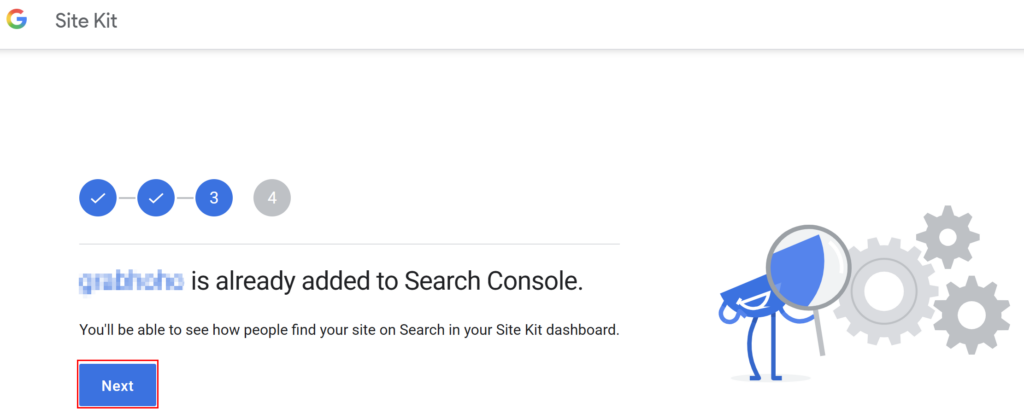
한번 더 ‘Next’를 누른다.
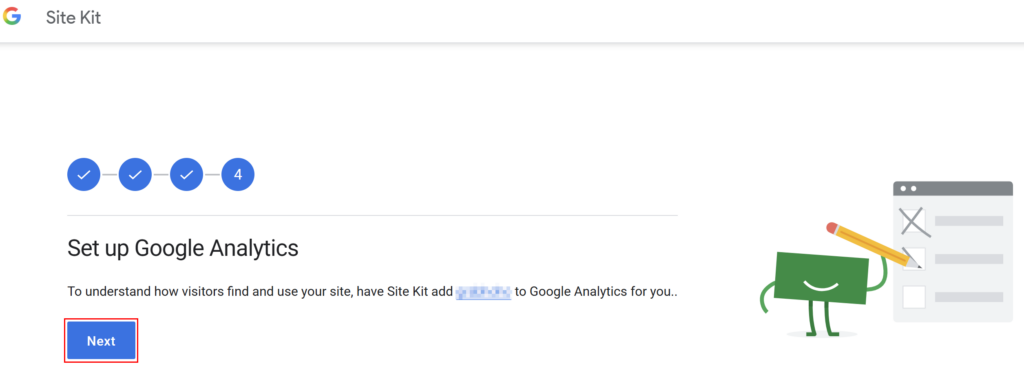
이제 정말 다되었다.
‘계정’, ‘속성’, ‘웹 데이터 스트림’에서 앞에서 선택한 구글 계정과 일치하는 항목을 선택 후 ‘설정 완료하기’를 누른다.
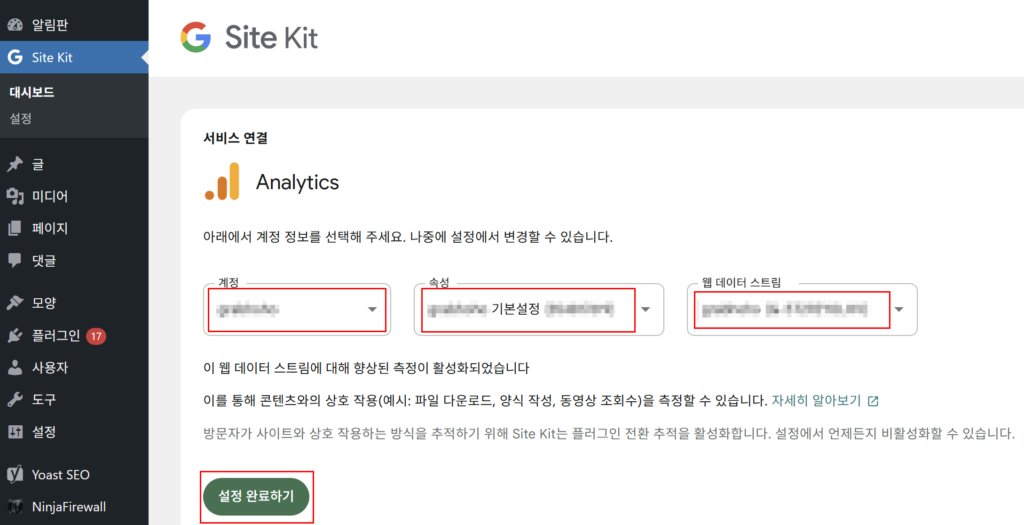
이렇게 제법 길었던 Site Kit by Plugin 설치 및 설정을 완료했다.
Site Kit by Plugin에서 구글 애널리틱스 확인 방법
이제는 앞에서 진행했던 Site Kit by Google 플러그인을 이용해 구글 애널리틱스를 확인해볼 차례다.
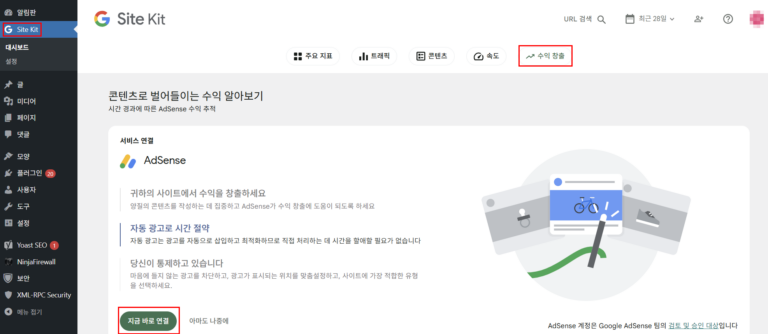
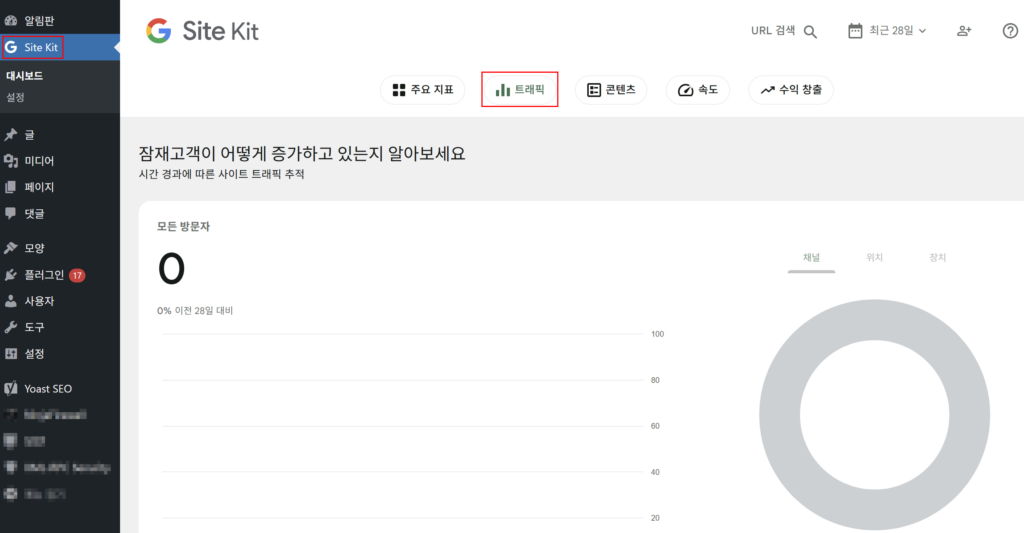
워드프레스 관리자 화면에서 ‘Site Kit’을 선택한 뒤 ‘트래픽’을 선택한다. 이렇게 하면 현재 사이트에 방문자들에 대한 통계를 확인할 수 있다. (아쉽게도 현재 내 사이트에는 방문자 수가 없어 모든 방문자 수가 0이다)
마치며
자신의 사이트나 블로그를 운영하면 많은 사람들이 방문하길 기대할 것이다. 내가 작성한 포스팅을 누가 읽고, 어떤 포스팅들을 많이 읽으며, 어떻게 방문하는지를 알게 되면 포스팅을 작성할 때 ‘보다 방문자를 위한’ 유용한 정보가 되지 않을까.
본인만의 사이트나 블로그를 운영하는 분들에게 오늘 포스팅한 Site Kit by Plugin을 이용한 구글 애널리틱스 설정 방법이 도움이 되었으면 한다.